你是不是也有过这样的经历:手机里存满了珍贵的回忆,但视频因为各种原因变得模糊不清,甚至无法播放?别急,今天就来给你安利几款超级好用的修复视频的软件,让你的视频重焕生机!
一、视频修复界的“老司机”——Adobe Premiere Pro
说起视频修复,Adobe Premiere Pro绝对是业界良心。这款软件功能强大,不仅可以修复视频,还能进行剪辑、调色、特效等操作。而且,它支持多种视频格式,兼容性极强。
特点:

1. 强大的视频修复功能,包括去噪、去水印、修复抖动等。
2. 支持多种视频格式,兼容性极佳。
3. 丰富的插件和特效,满足不同需求。
使用方法:

1. 打开Adobe Premiere Pro,导入需要修复的视频。
2. 选择“效果”面板,找到“视频修复”类别。
3. 根据需要选择相应的修复工具,如“去噪”、“去水印”等。
4. 调整参数,进行修复。
5. 保存修复后的视频。
二、修复视频的“小清新”——VSDC Free Video Editor
VSDC Free Video Editor是一款免费的视频编辑软件,界面简洁,操作简单。虽然功能没有Adobe Premiere Pro那么强大,但修复视频的功能还是相当不错的。
特点:
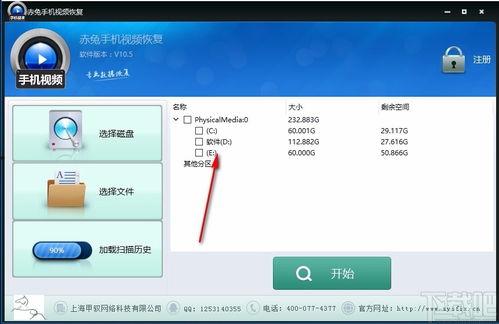
1. 界面简洁,操作简单。
2. 支持多种视频格式,兼容性较好。
3. 修复视频功能强大,包括去噪、去水印、修复抖动等。
使用方法:
1. 下载并安装VSDC Free Video Editor。
2. 打开软件,导入需要修复的视频。
3. 选择“视频效果”选项卡,找到“视频修复”类别。
4. 根据需要选择相应的修复工具,如“去噪”、“去水印”等。
5. 调整参数,进行修复。
6. 保存修复后的视频。
三、修复视频的“小助手”——HandBrake
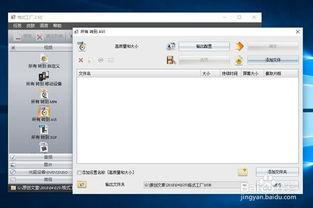
HandBrake是一款开源的视频转换软件,虽然不是专门用来修复视频的,但它的去噪功能还是相当不错的。而且,HandBrake支持多种视频格式,转换速度也很快。
特点:
1. 开源免费,支持多种视频格式。
2. 去噪功能强大,可以有效去除视频噪点。
3. 转换速度快,兼容性较好。
使用方法:
1. 下载并安装HandBrake。
2. 打开软件,导入需要修复的视频。
3. 选择输出格式和参数。
4. 点击“开始”按钮,进行转换。
5. 转换完成后,查看修复效果。
四、修复视频的“神器”——Wondershare Filmora
Wondershare Filmora是一款功能丰富的视频编辑软件,修复视频的功能也是相当不错的。它支持多种视频格式,修复效果显著。
特点:
1. 功能丰富,支持多种视频格式。
2. 修复视频功能强大,包括去噪、去水印、修复抖动等。
3. 操作简单,适合初学者。
使用方法:
1. 下载并安装Wondershare Filmora。
2. 打开软件,导入需要修复的视频。
3. 选择“视频效果”选项卡,找到“视频修复”类别。
4. 根据需要选择相应的修复工具,如“去噪”、“去水印”等。
5. 调整参数,进行修复。
6. 保存修复后的视频。
五、修复视频的“小确幸”——iMovie
如果你是苹果用户,那么iMovie绝对是你修复视频的不二之选。iMovie内置了多种视频修复工具,操作简单,修复效果也不错。
特点:
1. 操作简单,适合初学者。
2. 内置多种视频修复工具,包括去噪、去水印、修复抖动等。
3. 兼容性较好,支持多种视频格式。
使用方法:
1. 打开iMovie,导入需要修复的视频。
2. 选择“效果”面板,找到“视频修复”类别。
3. 根据需要选择相应的修复工具,如“去噪”、“去水印”等。
4. 调整参数,进行修复。
5. 保存修复后的视频。
修复视频的软件有很多,选择适合自己的才是最重要的。希望这篇文章能帮助你找到心仪的修复工具,让你的视频重焕生机!